InProcess BTP
Parler à un expert

Welcome Kit

Prenez en main l'Agent InProcess BTP

Vue d'ensemble

Ce que fait l'application

InProcess BTP réunit tous vos documents de chantier dans une seule application, pilotée par un assistant. Voici ses modules. Cliquez pour aller à la section correspondante.

Comment tout s'enchaîne

Diagnostic
Devis
Projet & planningauto
Compte-rendu
PV de réception
Factureauto
Relanceauto

Automatique · Votre action

Un devis accepté déclenche le projet et la facture d'acompte ; un PV signé déclenche la facture de solde ; les relances impayés partent seules.

Avant de commencer

Un réflexe pour bien démarrer : configurez d'abord votre espace : les informations de votre entreprise (infos légales, logo, signature), votre catalogue de prestations et votre fichier clients. L'assistant s'en sert pour préremplir des devis justes dès le premier essai.

  • Fiche entreprise : raison sociale, SIRET, TVA, logo
  • Signature de l'entreprise (reprise sur vos devis et PV)
  • RIB (pour vos factures)
  • Catalogue de prestations : vos prix et taux de TVA
  • Fichier clients (import CSV possible)
  • Collaborateurs invités avec leurs accès

Gardez ensuite en tête le fil conducteur : un devis accepté déclenche le projet et la facture d'acompte ; un PV signé déclenche la facture de solde.

Configurer mon espace
Préalable 1

Se connecter

Pas de mot de passe à retenir : vous vous connectez avec un code à usage unique.

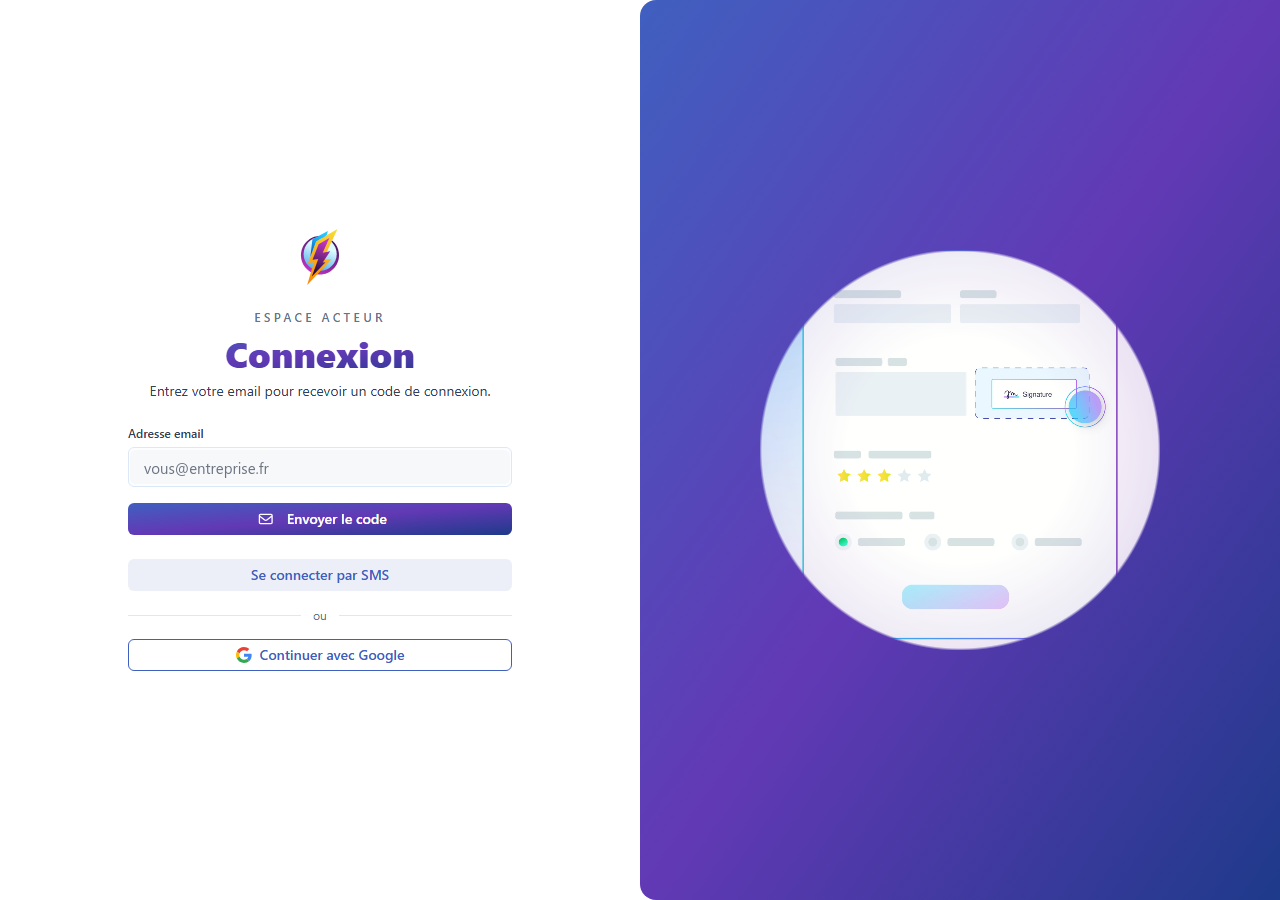
Écran de connexion InProcess
Saisissez votre email et cliquez sur « Envoyer le code »
  1. 1Rendez-vous sur la page de connexion.
  2. 2Saisissez votre adresse email (ou choisissez « Se connecter par SMS »).
  3. 3Cliquez sur « Envoyer le code ».
  4. 4Ouvrez l'email reçu et recopiez le code à 6 chiffres.
  5. 5C'est fait : vous êtes connecté.

👉 Bon à savoir

Le code expire au bout de quelques minutes. Cliquez sur « Renvoyer le code » si besoin. Vous pouvez aussi vous connecter avec Google.

Préalable 2

Découvrir votre espace

À la première connexion, l'écran est presque vide : c'est normal, tout part du chat.

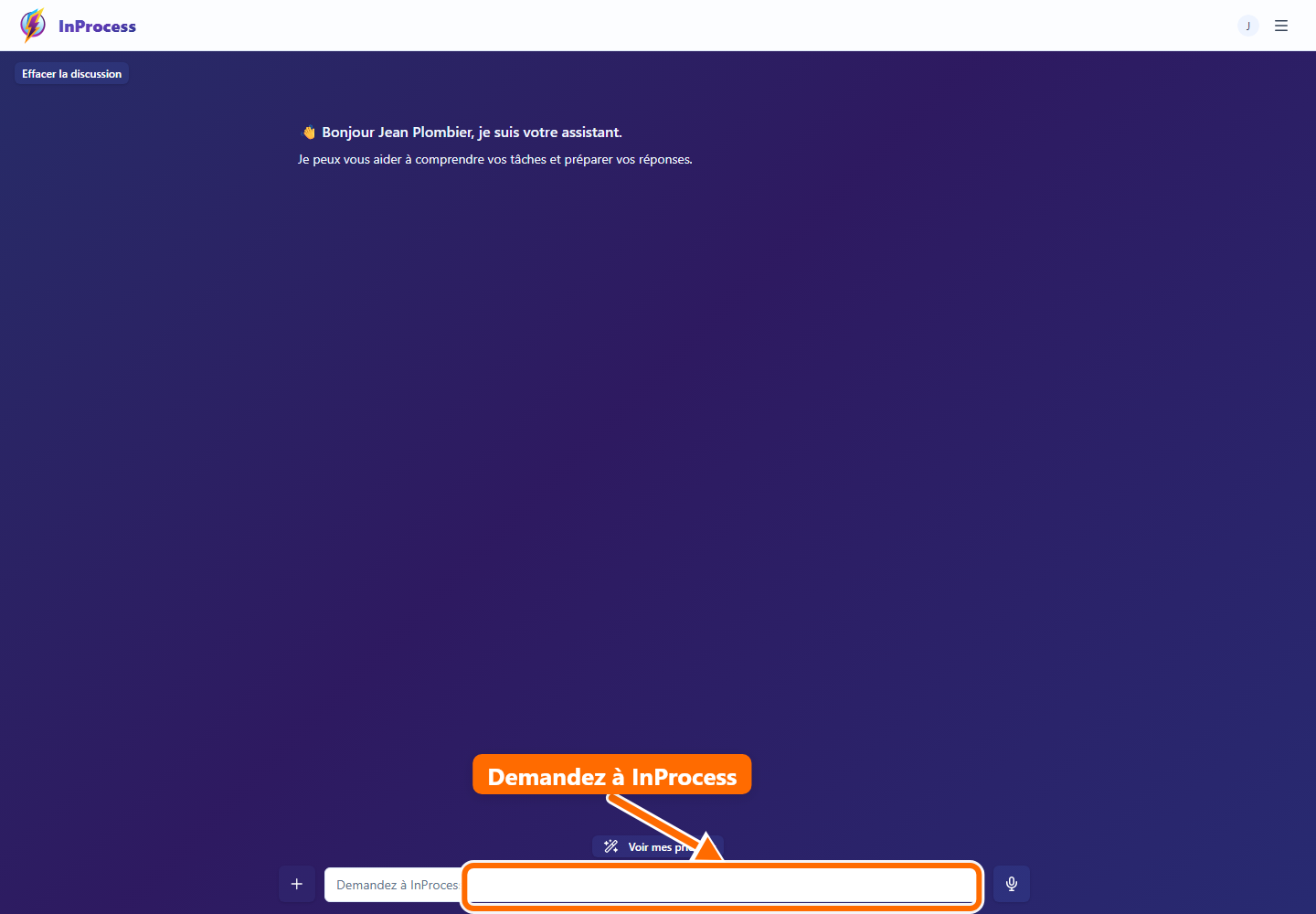
Écran du chat InProcess à la première connexion
Votre écran d'accueil : le chat occupe tout l'écran

Comment y accéder

Rien à faire : c'est le tout premier écran après la connexion.

  1. 1Le chat est la zone depuis laquelle vous pouvez saisir n'importe quelle demande : « Crée un devis pour Martin », « Crée un PV de réception », « Montre-moi mes informations clients »… L'assistant s'occupe du reste.
  2. 2Cliquez sur le bouton micro pour dicter votre demande à la voix.
  3. 3Cliquez sur le bouton + pour joindre une photo ou un fichier.
  4. 4Ouvrez le menu ☰ en haut à droite → onglet « Tâches » : c'est votre liste de choses à faire, classée « À traiter », « Démarrer » et « Suivi ».
  5. 5Cliquez sur une carte de tâche pour ouvrir directement le bon écran.
  6. 6Ouvrez la roue Paramètres (dans le menu ☰) pour régler votre profil, votre langue et votre organisation.

👉 Bon à savoir

Vous pouvez tout faire depuis le chat. Le menu ☰ sert simplement à retrouver ce que l'assistant a préparé.

À éviter

  • N'ignorez pas les tâches « À traiter » : ce sont des actions bloquantes (projet à valider, facture à émettre, PV à signer). Les laisser en attente retarde vos techniciens et vos paiements.

Préalable 3

Configurer votre espace

Pour que l'assistant puisse générer des documents qui correspondent à votre entreprise, il est important de lui indiquer les informations que vous souhaitez voir apparaître sur vos devis. Vous pouvez le faire directement en dictant ces informations dans le chat (nom d'entreprise, adresse, forme juridique, TVA, capital social…). Vous pouvez également joindre des documents qui apparaîtront systématiquement à la suite de chaque devis (CGV, attestation décennale…).

Compléter les infos entreprise et créer un client

Comment y accéder

Dites à l'assistant « montre mes informations d'entreprise », « ouvre mon catalogue », « ajoute un client »… ou passez par le menu ☰.

  1. 1Renseignez votre entreprise : raison sociale, SIRET, TVA, logo, RIB.
  2. 2Créez votre catalogue de prestations avec vos prix et taux de TVA, ou importez un fichier CSV.
  3. 3Ajoutez vos clients. L'import CSV fonctionne aussi.
  4. 4Invitez vos collaborateurs et attribuez-leur un ou plusieurs rôles.

👉 Bon à savoir

Préparez votre logo en PNG transparent, votre RIB en PDF, et exportez votre catalogue et vos clients en CSV avant de commencer.

À faire

  • Enregistrez la signature de votre entreprise dans le CRM : elle s'appose automatiquement sur vos devis et PV. Sans elle, vos PV ne peuvent pas être signés côté entreprise.

Étape 1

Réaliser un diagnostic de chantier

Avant de chiffrer, faites l'état des lieux : l'assistant transforme vos constats de visite en un diagnostic structuré, qui pourra ensuite pré-remplir votre devis.

De la visite terrain au diagnostic enregistré

Comment y accéder

Dites à l'assistant « crée un diagnostic pour le chantier de [client] », ou passez par le menu ☰ → « Créer un diagnostic chantier ».

  1. 1Sélectionnez le client (ou créez-en un) et renseignez l'objet du diagnostic + l'adresse du chantier.
  2. 2Ajoutez un constat par point relevé : donnez-lui un intitulé, et si besoin une description, une recommandation et un niveau de gravité.
  3. 3Complétez la synthèse et vos préconisations.
  4. 4Enregistrez : le diagnostic reçoit une référence (DIAG-2026-…) et se retrouve dans « Consulter les diagnostics ».
  5. 5Plus tard, sélectionnez ce diagnostic à l'étape 1 d'un devis pour pré-remplir les prestations et les infos chantier.

👉 Bon à savoir

Aucun email n'est envoyé au client à l'enregistrement : le diagnostic est un document de travail interne, que vous pourrez transformer en devis.

Étape 2

Créer votre premier devis

Dictez votre devis depuis le chantier : l'assistant s'appuie sur votre catalogue et vos clients pour le préparer.

De votre demande en langage naturel au devis accepté

Comment y accéder

Dites à l'assistant « fais un devis pour [client]… », ou passez par le menu ☰ → « Créer un nouveau devis ».

  1. 1Dans le chat, écrivez ou dictez : « Fais un devis pour [client] : rénovation salle de bain, carrelage et plomberie ».
  2. 2L'assistant prépare le devis avec vos tarifs et l'ouvre à droite.
  3. 3Demandez vos corrections en français : « retire la ligne peinture », « passe la TVA à 10 % ».
  4. 4Cliquez sur « Valider le devis ». C'est fait : votre devis est enregistré.
  5. 5Retrouvez-le dans menu ☰ → « Consulter les devis ».

👉 Bon à savoir

Plus votre catalogue est complet, moins vous avez de corrections à faire. C'est l'investissement le plus rentable.

À faire

  • Rattachez toujours un client au devis : sans client, la création du PDF et l'envoi de la facture échouent.

À éviter

  • Ne laissez pas de lignes à 0 € : le devis serait illisible pour le client et bloquerait la facturation automatique.

Étape 3

Encaisser sans créer de facture

Les factures se créent toutes seules : votre seul travail est de faire avancer le chantier.

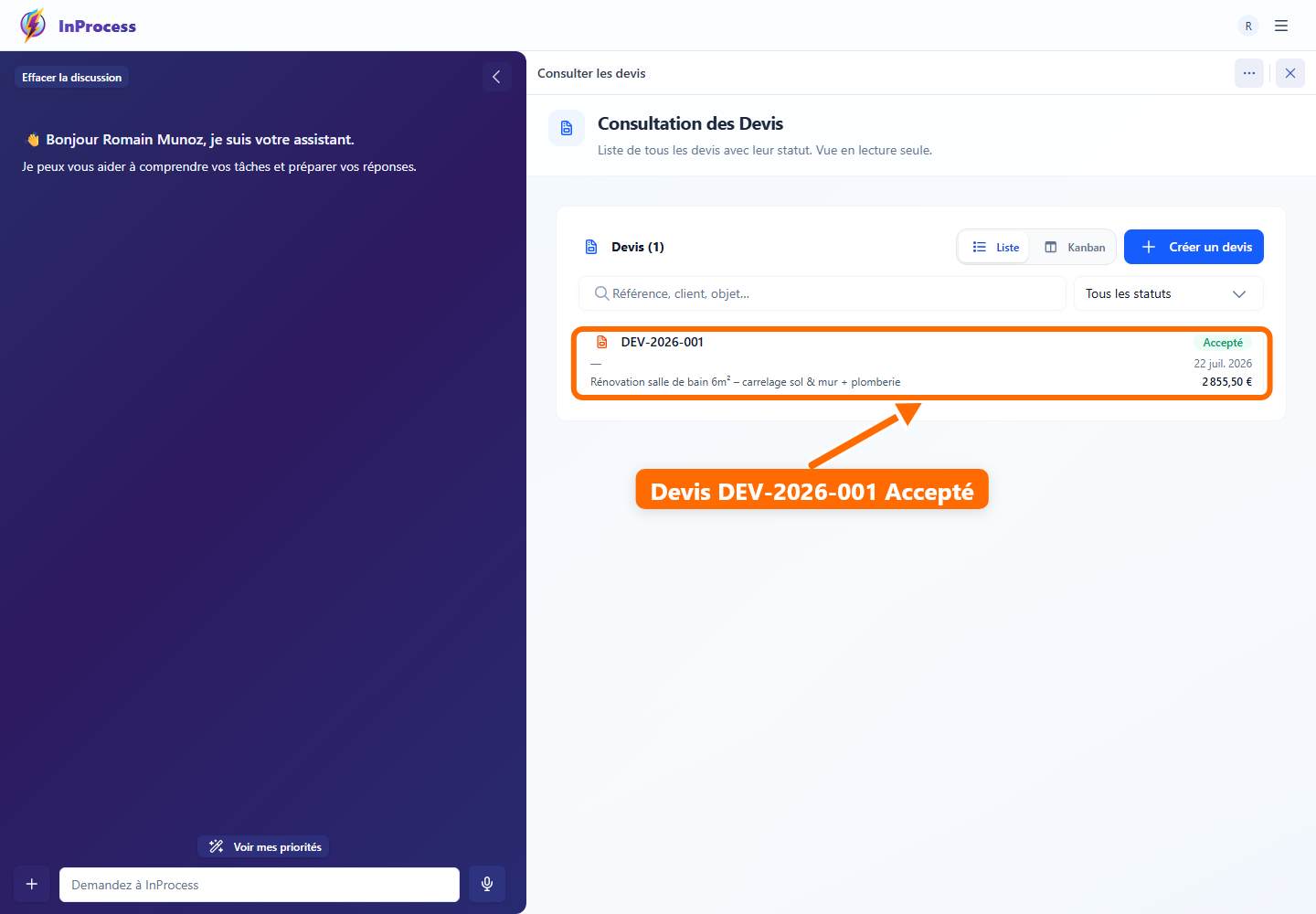
Devis marqué Accepté
1. Marquez le devis « Accepté » quand le client valide

Comment y accéder

Depuis un devis validé : dites « marque le devis accepté », puis « crée le PV de réception ».

  1. 1Quand le client donne son accord, dites à l'assistant : « marque le devis accepté ».
  2. 2C'est fait : le chantier et son planning sont créés automatiquement.
  3. 3Si votre devis prévoit un acompte supérieur à 0, la facture d'acompte apparaît en brouillon dans le menu ☰ → « Consulter les factures ».
  4. 4Pour une facture de solde, le calcul est automatique : si des acomptes ou situations ont déjà été facturés, ils sont déduits. Vous voyez le récapitulatif (Total HT / Déjà facturé HT / Reste à facturer HT) avant de créer la facture.
  5. 5En fin de chantier, dites : « crée le PV de réception ». Faites-le signer par le client sur l'écran.
  6. 6C'est fait : la facture de solde apparaît en brouillon quand le projet est marqué Terminé. C'est ce que fait la signature du PV de réception.

👉 Bon à savoir

Le chemin automatique est le plus simple, mais vous gardez la main : vous pouvez aussi créer une facture manuellement (voir l'étape Valider et envoyer vos factures).

À faire

  • Validez vite le planning : à l'acceptation d'un devis, vous recevez une tâche « À traiter » avec un planning généré. Validez-le avant les premières interventions pour notifier vos techniciens.
  • Signez les PV sur tablette ou avec un stylet : la signature exige un vrai tracé, la souris reste peu pratique.

Étape 4

Dicter un compte-rendu de chantier

En sortant du chantier, dictez ce que vous avez fait : l'assistant rédige le compte-rendu pour vous.

Dicter et envoyer votre compte-rendu de chantier

Comment y accéder

Ouvrez le chat et dictez : « compte-rendu du chantier [client]… ».

  1. 1Ouvrez le chat en sortant du chantier.
  2. 2Cliquez sur le + pour joindre vos photos.
  3. 3Cliquez sur le micro et dictez : client, adresse, travaux réalisés, réserves éventuelles.
  4. 4L'assistant structure le document et l'ouvre à droite.
  5. 5Corrigez à la voix : « ajoute que le client valide la réserve mardi ».
  6. 6Envoyez au client ou archivez dans le dossier chantier.

👉 Bon à savoir

À ne pas confondre avec le « diagnostic chantier », qui est un document distinct de constats et préconisations après une visite.

Étape 5

Réceptionner le chantier (PV)

À la fin du chantier, le procès-verbal de réception officialise la livraison. À partir d'un devis accepté, c'est 2-3 clics : créer → faire signer → (lever les réserves si besoin).

Créer et faire signer le PV de réception

Comment y accéder

Dites à l'assistant « crée le PV de réception pour le chantier de [client] », ou passez par le menu ☰ → « Créer un PV de réception ».

  1. 1Depuis le menu ☰ → « Créer un PV de réception », choisissez un devis accepté : les infos du chantier et du client sont reprises automatiquement.
  2. 2Renseignez la date de réception et la décision : sans réserves, avec réserves, ou refus de réception.
  3. 3En cas de réserves, décrivez les points à corriger ; ajoutez si besoin des observations, documents remis, retenue de garantie.
  4. 4Faites signer : sur place, le client signe sur l'écran (votre signature d'entreprise est apposée automatiquement) ; à distance, envoyez le PV par email puis re-téléchargez le PV signé scanné.
  5. 5Une fois signé, le PV passe en statut « signé » : le PDF final est généré et archivé.
  6. 6Si le PV comporte des réserves, levez-les au fur et à mesure depuis la liste des réceptions.
  7. 7Suivez tous vos PV et leurs statuts (brouillon, signé, annulé) dans la vue « Réceptions ».

👉 Bon à savoir

La signature du PV déclenche la facture de solde : une fois le PV signé (projet terminé), votre facture de solde apparaît en brouillon — voir l'étape « Valider et envoyer vos factures ».

Étape 6

Valider et envoyer vos factures

Il ne vous reste qu'à vérifier les factures générées par le cycle, puis à les envoyer. Besoin d'une facture particulière ? Vous pouvez aussi en créer une manuellement.

Créer la facture et suivre le paiement

Comment y accéder

Menu ☰ → « Consulter les factures », puis ouvrez la facture en brouillon.

  1. 1Ouvrez le menu ☰ → « Consulter les factures ».
  2. 2Cliquez sur une facture en brouillon.
  3. 3Vérifiez les coordonnées, les lignes, la TVA, le RIB.
  4. 4Ajustez si besoin : montant, échéance, acompte, remise.
  5. 5Cliquez sur « Envoyer ». C'est fait : votre facture est partie au client.
  6. 6Pour créer une facture manuellement : menu ☰ → « Créer une facture », choisissez le type (acompte, situation ou classique) et rattachez-la à un devis de la liste, même s'il n'est pas encore accepté.
  7. 7Une fois la facture réglée, marquez-la comme payée (date + mode de paiement). Quand toutes les factures d'un devis sont payées, le suivi du devis se clôture automatiquement.

👉 Bon à savoir

Si la création échoue, vérifiez que le client du devis existe bien et que sa fiche est complète (email notamment) : un client introuvable bloque la création. Les relances impayés sont automatiques : rappel amiable à 5 jours, relance ferme à 15 jours, mise en demeure à 30 jours. Les modèles d'emails sont personnalisables.

À éviter

  • Ne validez pas une facture sans vérifier que le nom du client s'affiche : s'il manque, l'envoi échoue silencieusement.
  • Ne créez pas de facture en double : un seul acompte et une seule facture de solde par devis.

Dépannage

Messages d'erreur : que faire ?

Prêt à tester InProcess sur votre prochain chantier ?

Configurez votre entreprise, importez votre catalogue et vos clients, et laissez l'agent générer votre premier devis en quelques minutes.